쇼핑몰 시작을 위한 기본 설정
💡
플렉스지를 처음 이용하시거나 쇼핑몰 개설이 처음이신 분들을 위해,
상품 등록, 디자인 설정 등 쇼핑몰 운영에 꼭 필요한 핵심 기능만 모아 쉽고 빠르게 시작하실 수 있도록 구성한 기본 가이드입니다.
지금 바로 설정을 진행하고 쇼핑몰 오픈을 준비해 보세요!
📌 아래 순서대로 기본 설정을 진행해 주세요.
- 상품 카테고리 등록
상품을 분류할 카테고리를 먼저 설정해 쇼핑몰 구조를 구성합니다. - 상품 태그 등록
상품 분류에 활용할 태그를 등록합니다. - 묶음상품 그룹 등록
상품을 그룹으로 구성하여 동일한 배송비 정책을 적용할 수 있도록 묶음상품 그룹을 생성합니다. - 상품 등록 및 세부 설정 적용
상품 등록 시 카테고리, 태그, 묶음상품 그룹을 함께 설정해 상품 정보를 구성합니다. - 추천상품 그룹 등록
특정 상품을 모아 메인 또는 영역별로 노출할 추천상품 그룹을 생성합니다. - 배너 그룹 등록
이벤트와 프로모션에 활용할 배너 이미지를 그룹 단위로 등록합니다. - 메인 레이아웃 노출 설정
메인 레이아웃에서 영역별로 상품 그룹 또는 배너 그룹을 선택해 노출을 설정합니다. - 쇼핑몰 기본 디자인 설정
색상, 버튼 스타일, 로고, 아이콘 등을 설정해 쇼핑몰의 기본 디자인을 적용합니다.
상품 기본 설정
1. 상품 카테고리 등록
상품 카테고리는 상품을 체계적으로 분류하고 정렬하며, 노출 방식을 설정하는 데 있어 중요한 기준이 되는 기능입니다.
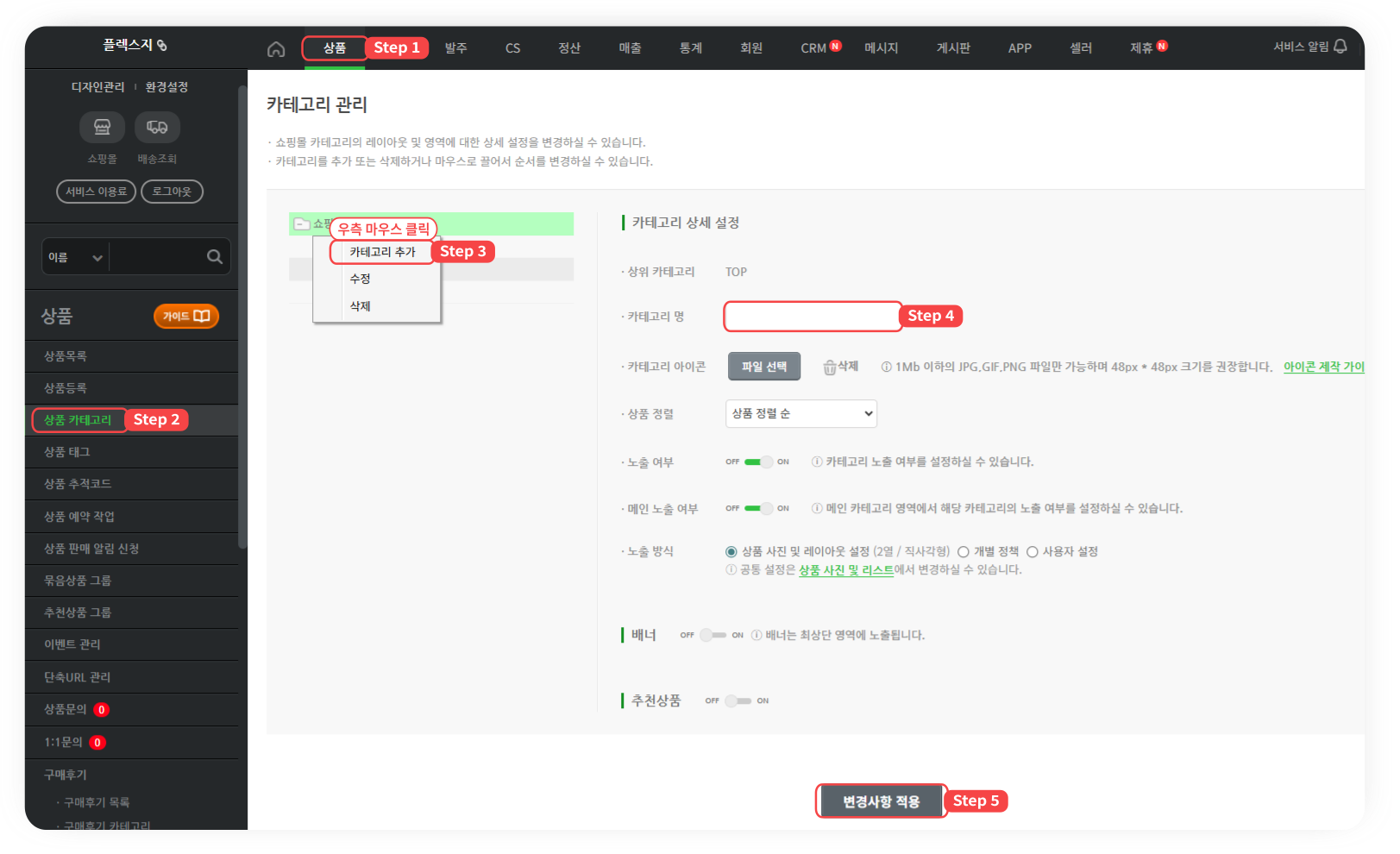
Step 1. 관리자 페이지로 들어가 상품을 클릭해 주세요.
Step 2. 좌측 메뉴에서 상품 카테고리를 선택합니다.
Step 3. 쇼핑몰 카테고리에 오른쪽 마우스를 클릭하여 카테고리 추가를 해주세요.
Step 4. 추가하려는 카테고리 명을 기입하고, 카테고리 상세 설정을 합니다.
Step 5. 변경사항 적용을 눌러 카테고리 추가를 마칩니다.
잠깐! 마우스로 드래그 앤 드롭을 하여 카테고리 순서를 변경하거나, 다른 상위/하위 카테고리로 이동할 수 있습니다.
📌
상품 카테고리 등록 관련한 상세 내용은 아래 가이드를 참고해주세요.
2. 상품 태그 등록
카테고리가 상품을 큰 분류로 나누는 역할이라면, 태그는 상품의 특징이나 키워드를 기준으로 세분화하여 보다 유연하게 관리할 수 있도록 도와주는 기능입니다.
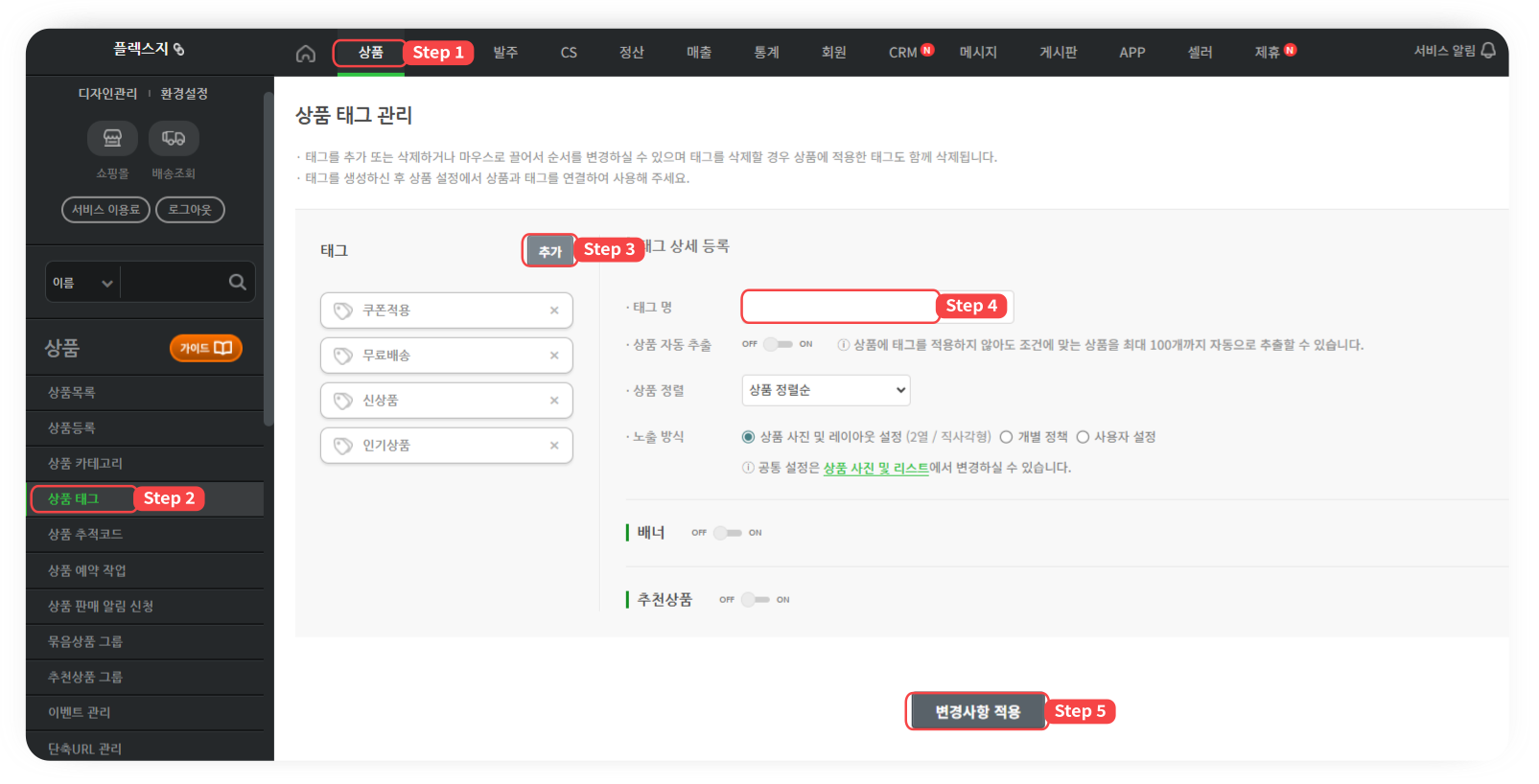
Step 1. 관리자 페이지로 들어가 상품을 클릭해 주세요.
Step 2. 좌측 메뉴에서 상품 태그를 선택합니다.
Step 3. 상품 태그 관리 화면에서 추가 버튼을 클릭합니다.
Step 4. 추가하려는 태그명을 기입하고, 태그 상세 설정을 합니다.
Step 5. 변경사항 적용을 눌러 태그 추가를 마칩니다.
잠깐! 상품 자동 추출 ON 처리 시 노출방식에 따라 상품이 자동 추출됩니다.
📌
상품 태그 등록 관련한 상세 내용은 아래 가이드를 참고해주세요.
3. 묶음상품 그룹 등록
여러 상품을 하나의 그룹으로 묶어 배송비 정책을 함께 적용할 수 있도록 도와주는 기능입니다.
묶음상품 배송비 정책을 사용하지 않고 기본 배송 정책만 이용하시는 경우에는 생략하셔도 됩니다.
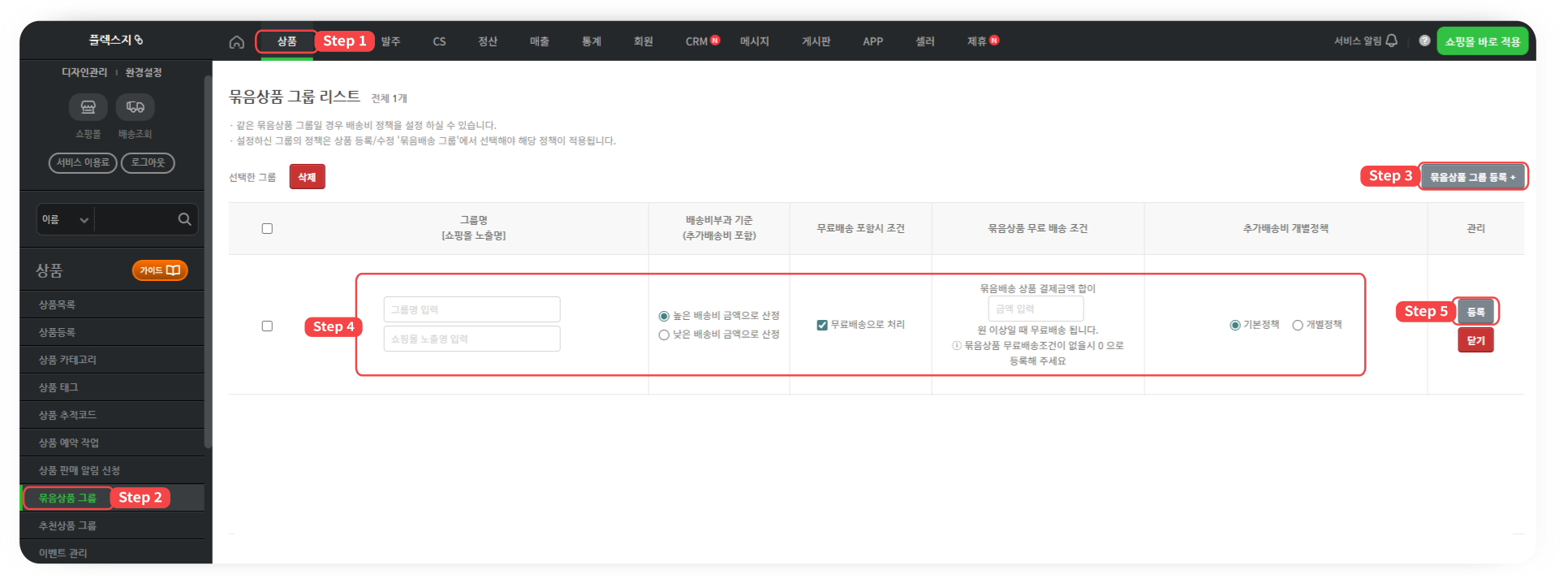
Step 1. 관리자 페이지로 들어가 상품을 클릭해 주세요.
Step 2. 좌측 메뉴에서 묶음상품 그룹을 선택합니다.
Step 3. 묶음상품 그룹 리스트 화면에서 묶음상품 그룸 등록+ 버튼을 눌러줍니다.
Step 4. 묶음상품 그룹 상세 설정을 합니다.
Step 5. 등록 버튼을 눌러 묶음상품 그룹 등록을 마칩니다.
묶음상품 그룹 상세 등록 관련 내용은 아래 가이드를 참고해주세요.
4. 상품 등록
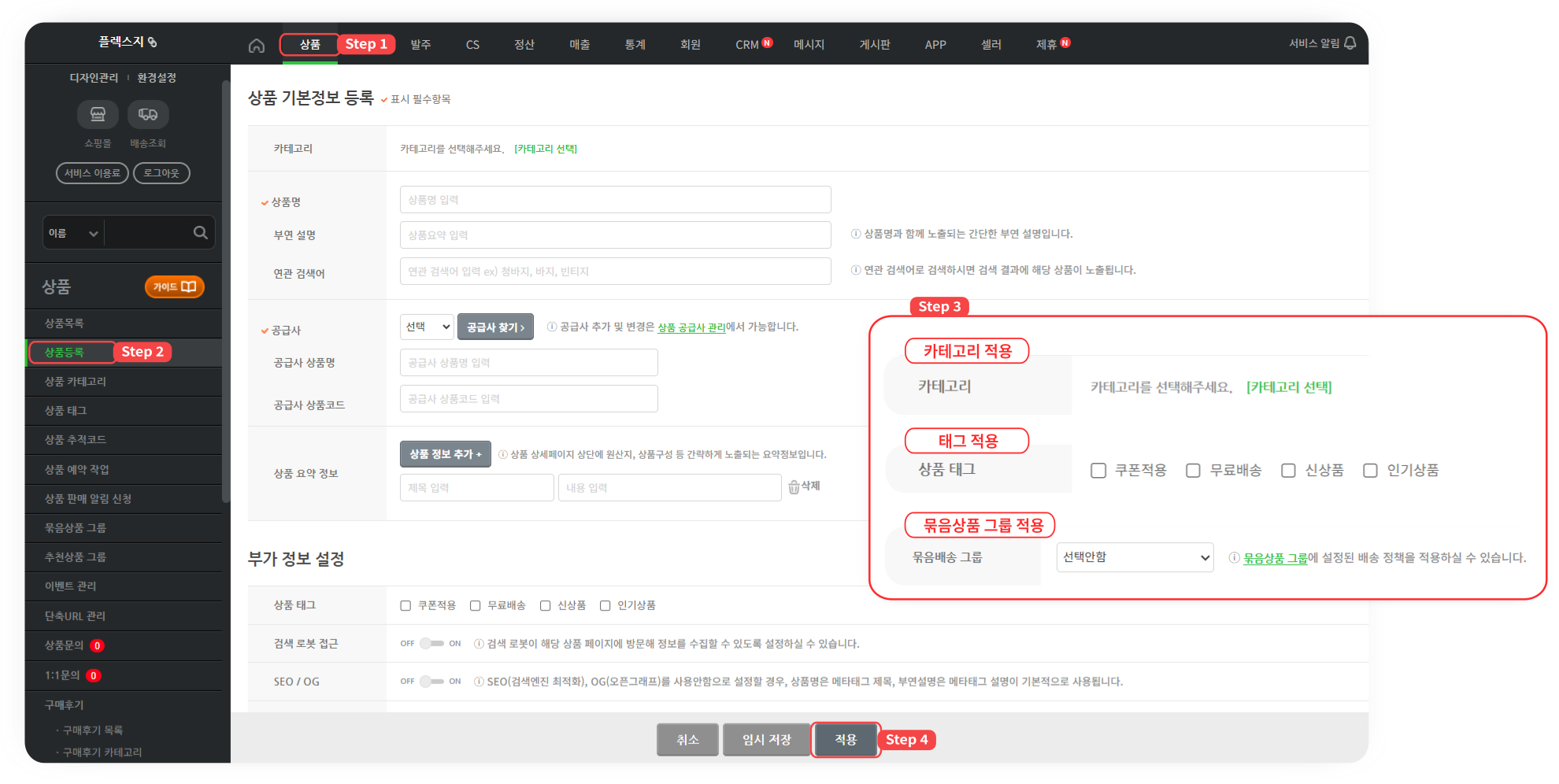
Step 1. 관리자 페이지로 들어가 상품을 클릭합니다.
Step 2. 좌측 메뉴에서 상품 등록을 선택합니다.
Step 3. 상품 관련된 필수 항목을 등록하며 등록된 카테고리, 태그, 묶음상품 그룹을 선택합니다.
검색 Tip! 설정 항목을 빠르게 찾고 싶다면 Ctrl+F를 누르고 키워드를 검색해 주세요.
Step 4. 적용 버튼을 눌러줍니다.
메인 레이아웃 노출 설정
1. 추천상품 등록
카테고리와 관계없이 원하는 상품들을 자유롭게 묶어 진열할 수 있는 그룹입니다.
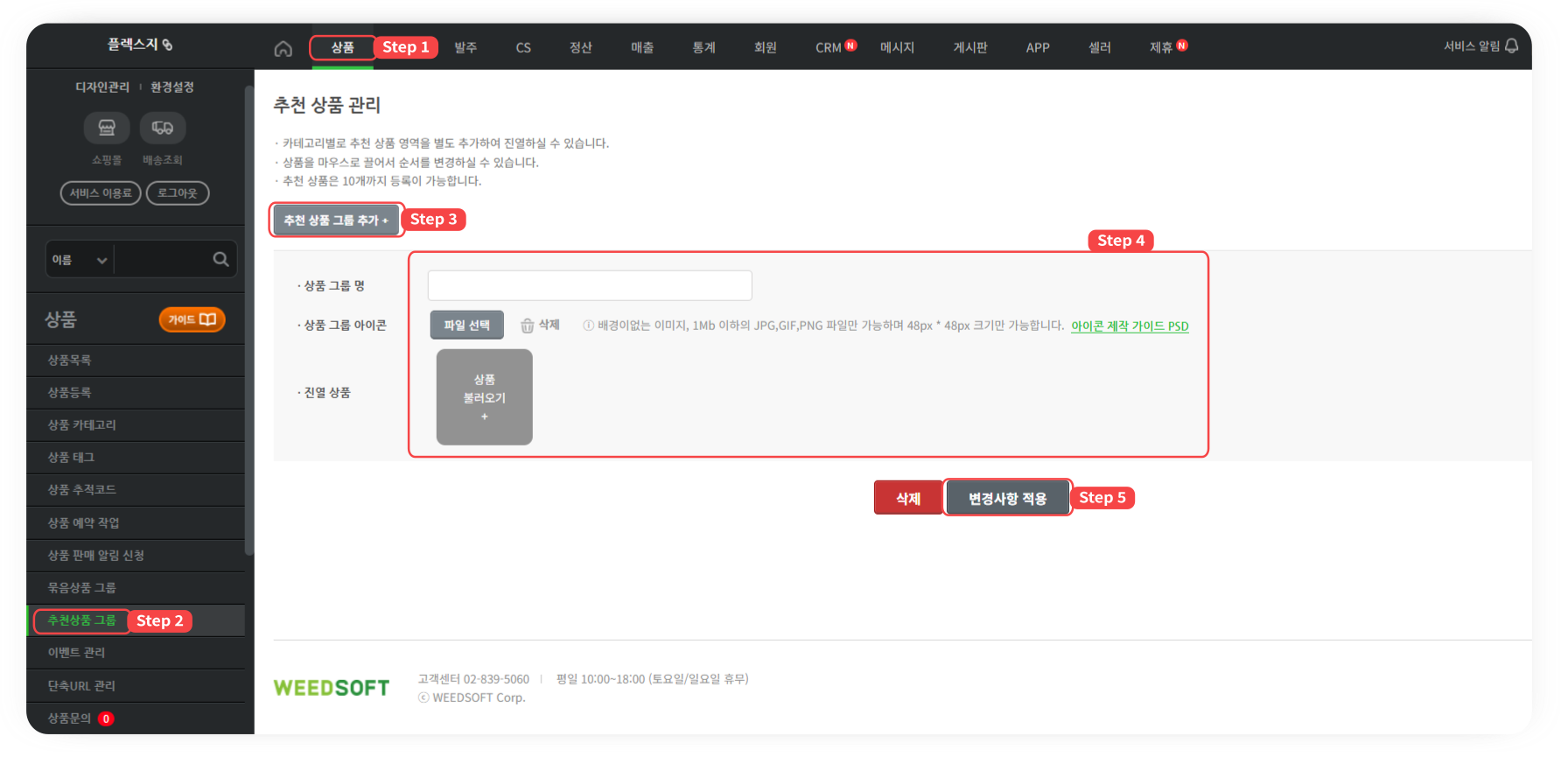
Step 1. 관리자 페이지로 들어가 상품을 클릭합니다.
Step 2. 좌측 메뉴에서 추천 상품 그룹을 선택합니다.
Step 3. 추천 상품 관리 화면에서 추천 상품 그룹 추가+ 버튼을 눌러줍니다.
Step 4. 상품 그룹명을 입력하면서 아이콘, 진열할 상품을 선택합니다.
Step 5. 변경사항 적용을 눌러줍니다.
추천상품 그룹 등록 관련 상세 내용은 아래 가이드를 참고해 주세요.
2. 배너그룹 등록
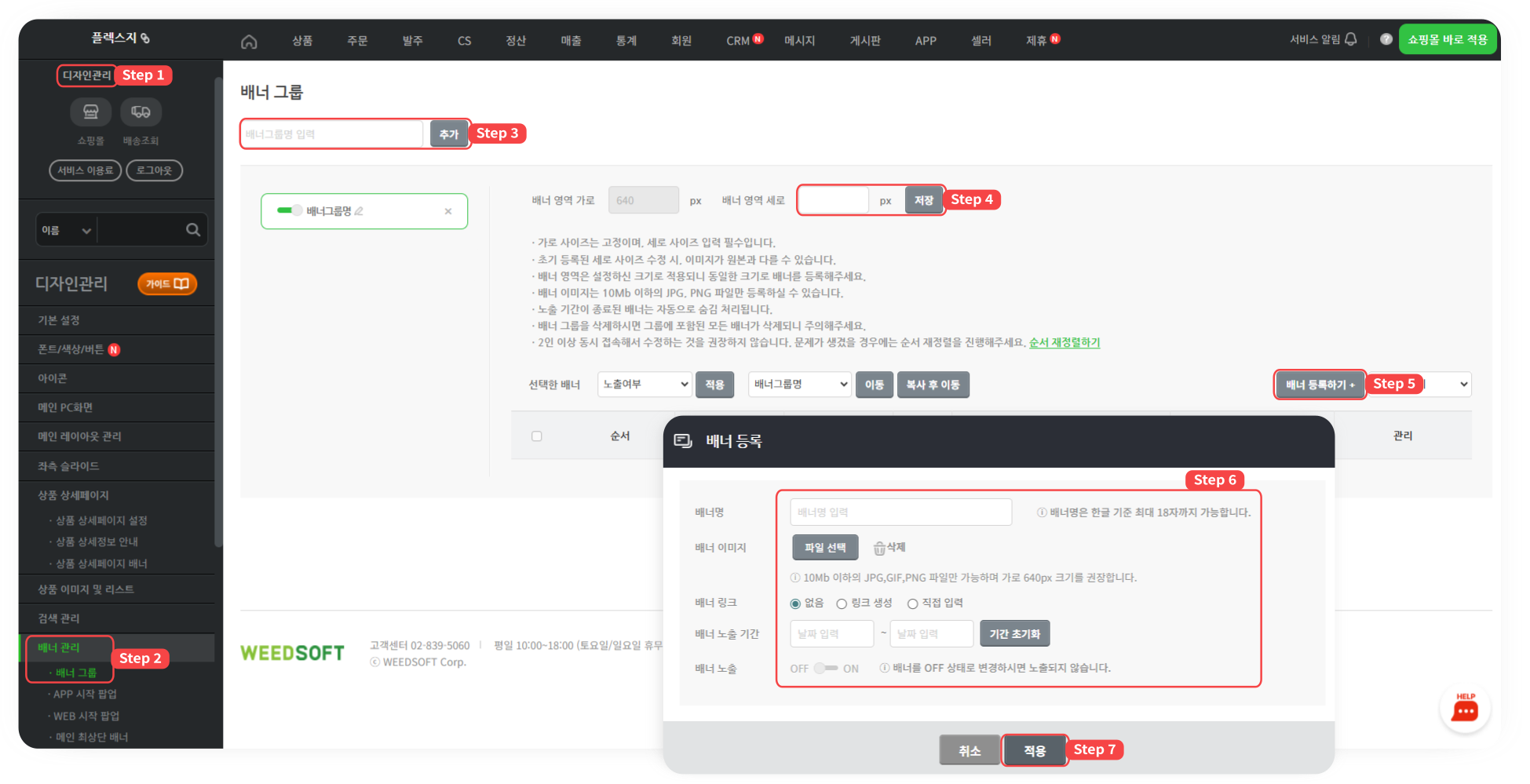
Step 1. 관리자 페이지로 들어가 디자인관리를 클릭합니다.
Step 2. 좌측 메뉴에서 배너 관리 > 배너 그룹을 클릭합니다.
Step 3. [배너그룹명 입력란]에 배너그룹명을 입력한 후 추가 버튼을 클릭합니다.
Step 4. 추가한 그룹을 선택한 후, 배너 세로 사이즈를 입력하여 저장합니다. (참고, 픽셀 기준)
Step 5. 배너 등록하기+ 버튼을 클릭합니다.
Step 6. 배너 등록 팝업창에서 이미지 등록 등 배너의 관련값을 설정합니다.
Step 7. 적용 버튼을 눌러줍니다.
배너 그룹으로 등록한 배너의 영역별 노출 상세 내용은 아래 가이드를 참고해 주세요.
이 외 위치별 배너 등록 방법은 아래 가이드를 참고해 주세요.
3. 메인 레이아웃 설정
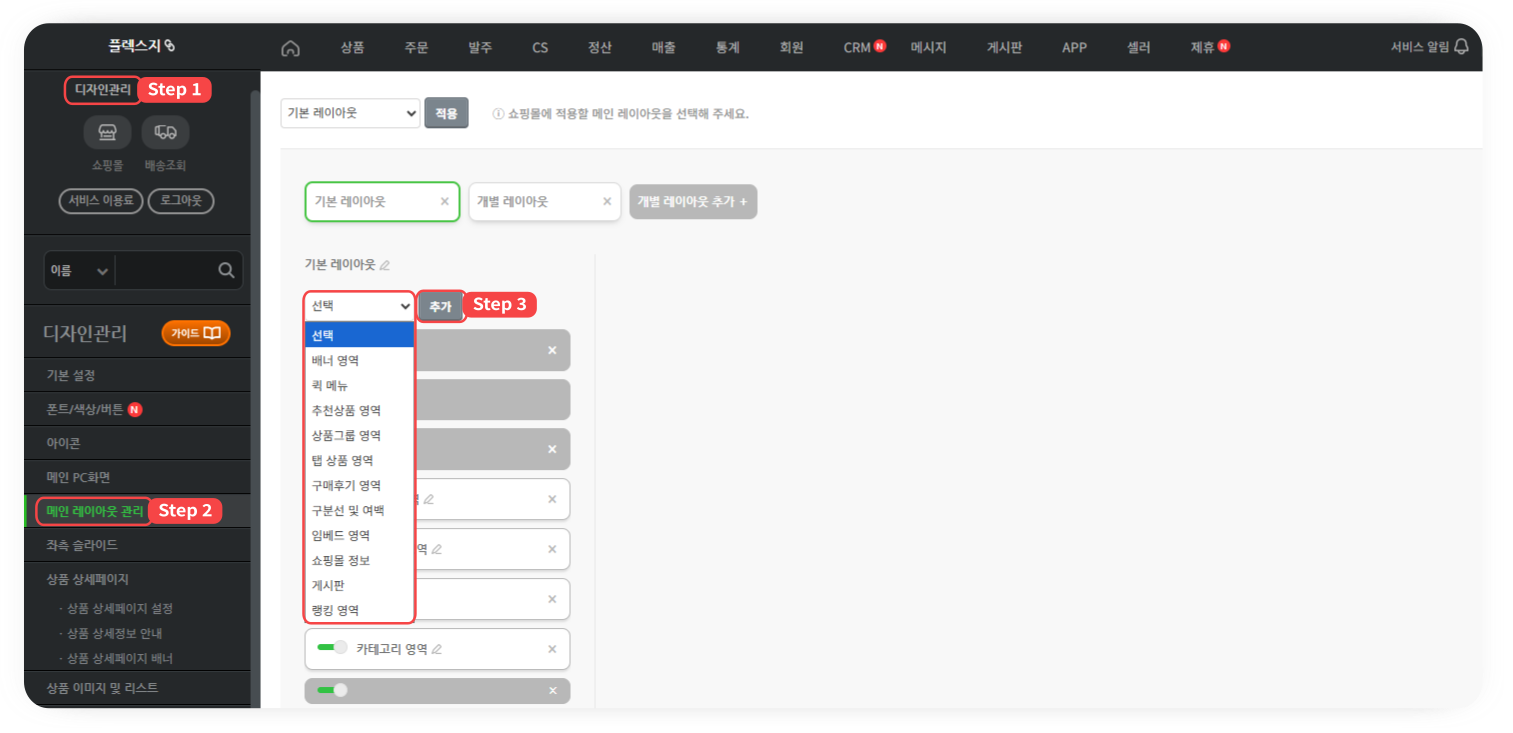
Step 1. 관리자 페이지에서 디자인관리로 이동합니다.
Step 2. 좌측 메뉴에서 메인 레이아웃 관리 페이지로 이동합니다.
Step 3. 선택 버튼을 통해 추가할 영역을 선택 후 우측의 추가 버튼을 눌러줍니다.
영역별로 생성된 카테고리, 태그, 추천상품, 배너를 노출 설정할 수 있습니다.
메인 레이아웃 설정시 아래 가이드를 참고하여 영역별 설정 방법을 확인해 주세요.
쇼핑몰 기본 디자인 설정
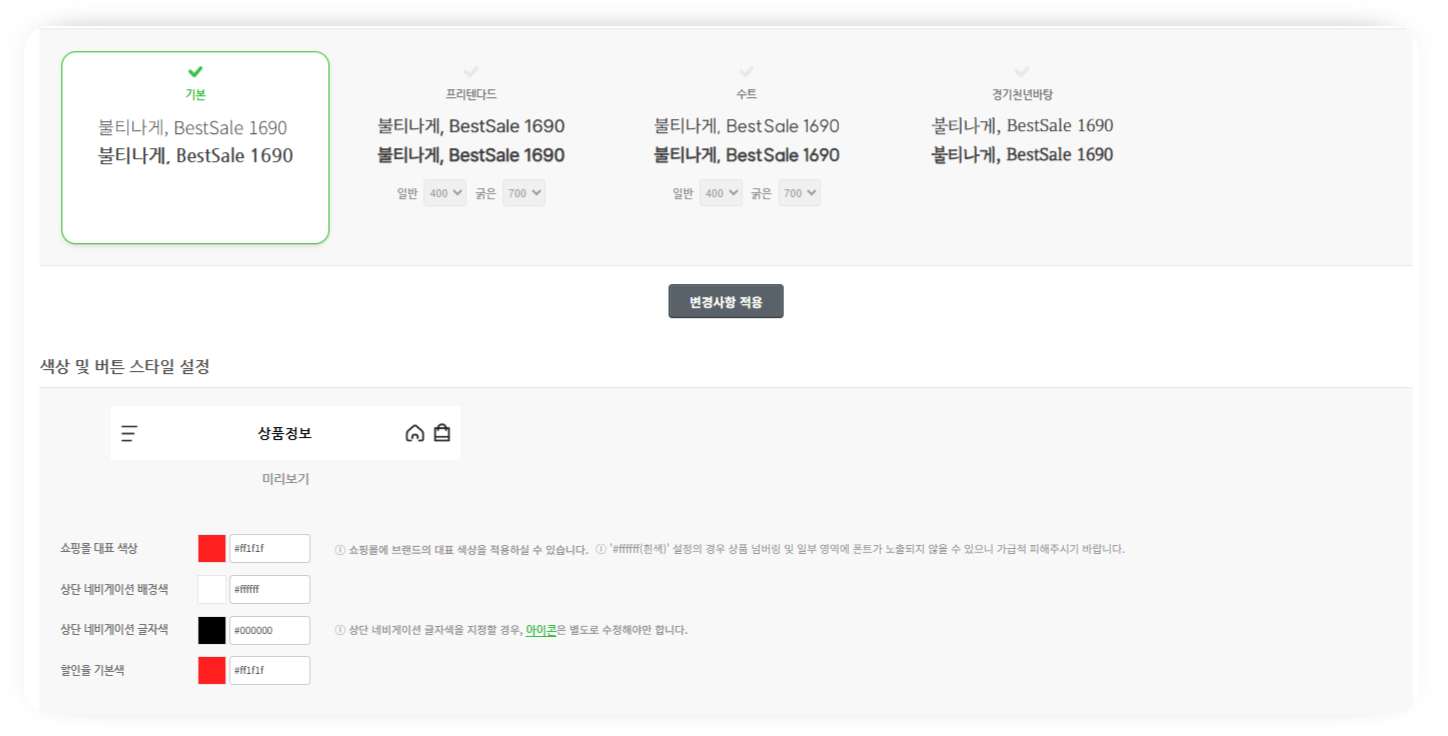
1. 대표 색상 및 버튼 스타일 설정
어디에 있나요? 관리자 화면 > 디자인관리 > 폰트/색상/버튼
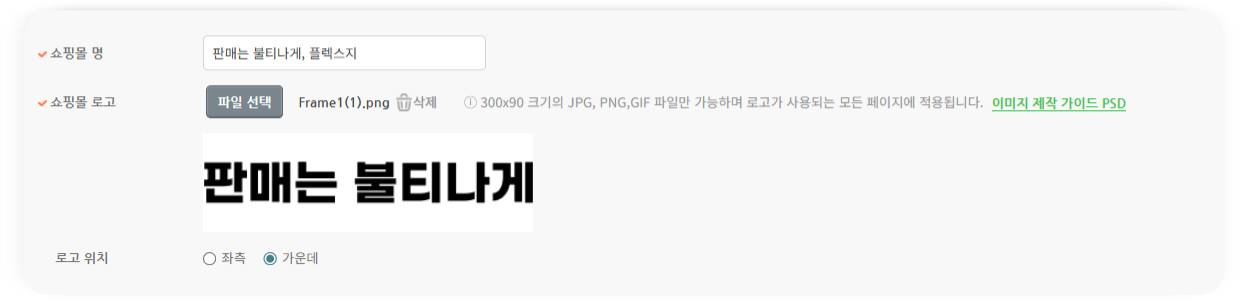
2. 로고 이미지 설정
어디에 있나요? 관리자 화면 > 디자인관리 > 기본 설정 > 쇼핑몰 정보
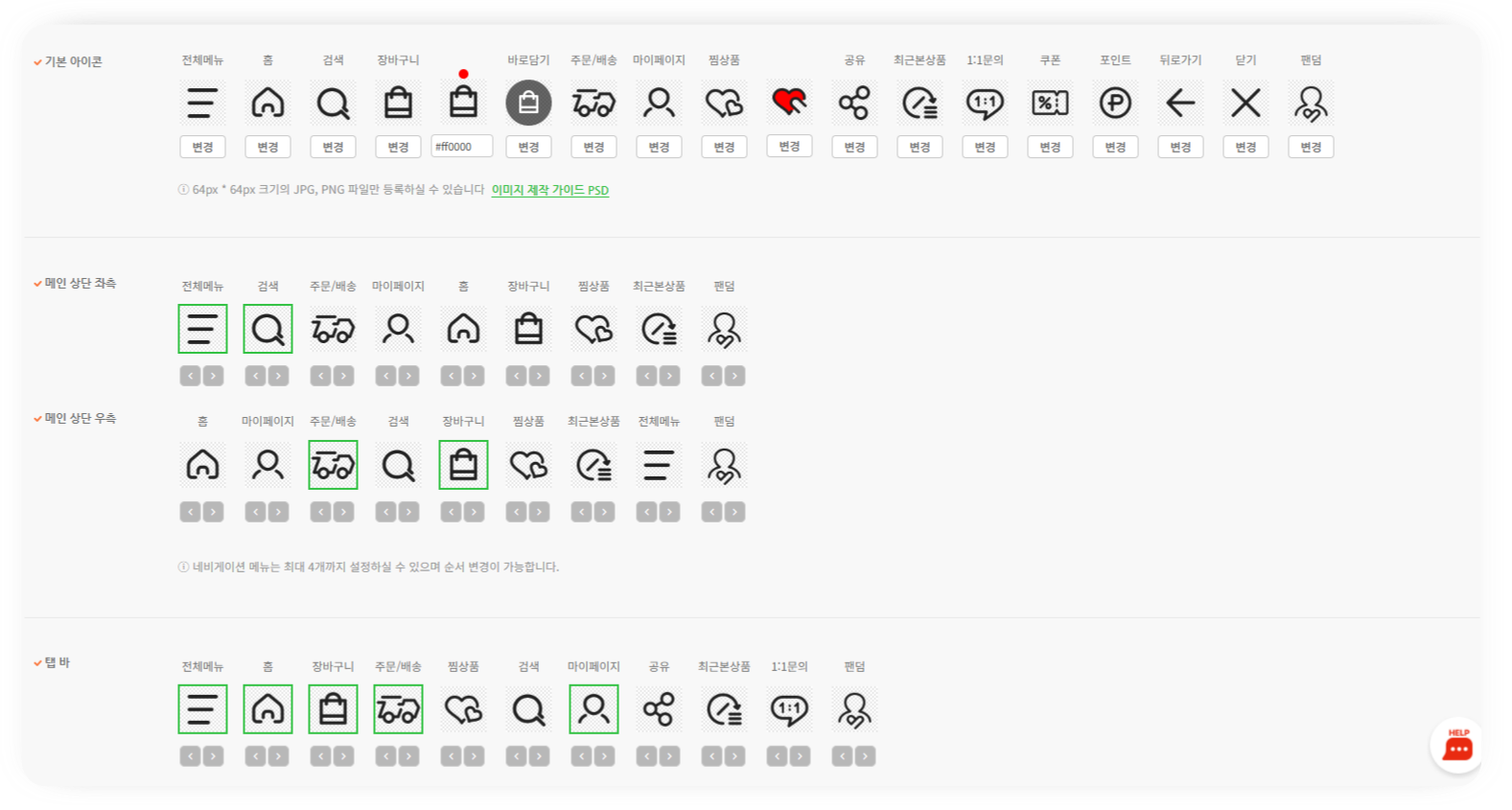
3. 아이콘 설정
어디에 있나요? 관리자 화면 > 디자인관리 > 아이콘
💡
설정 방법에 대한 이해를 돕기 위해 아래 영상을 함께 참고하시면 좋습니다.
1. [상품등록 및 디자인 설정 방법 참고 영상] 👈🏻 클릭
2. [디자인관리 > 메인 레이아웃 설정 방법 참고 영상] 👈🏻클릭
유튜브에서 더 많은 동영상을 확인해 보세요. 유튜브 바로가기 >